AirBinder 公開のお知らせを受け取る

使い方

準備から、受理の確認まで

AirBinder で飛行計画を通報するまでの流れです。手順ごとに、あなたがすることと、AirBinder がすることを分けて示します。例は、IFR(名古屋から新潟)と VFR(調布から松本)の 2 つの計画で示します。

SWIM の準備
アカウントと利用承認
飛行方式
IFR・VFR
送信
ご自身の操作で
受理の確認
送信から 24 時間まで自動で

1SWIM の準備

SWIM アカウントと利用承認は、ご自身で用意します。

通報には、SWIM アカウントと、フライトプラン登録サービスの利用承認が必要です。

あなたがすること3 項目

  1. SWIM アカウント作る

    SWIM ポータルで作ります。

  2. フライトプラン登録サービスの利用承認申請する

    SWIM ポータルから申請します。

  3. 保有機SWIM ポータルで登録する

    公式の資料は、保有機登録の後に飛行計画や変更・出発・到着を提出できると説明しています。1 機だけの場合の扱いは、資料によって読み方が分かれます。

AirBinder がすること

  • アカウントの作成・申請・保有機の登録はできません。
  • アプリから SWIM ポータルを開けるようにしています。

Web API の承認について 確認中

AirBinder は SWIM の Web API を使います。利用申請書の「Web API の利用」をどう選べばよいか(利用者ご自身にも Web API の承認が要るか)は、FAIB に確認中です。分かりしだい、このサイトでお知らせします。

アカウント作成から利用承認・保有機登録まで(コラム)

2サインインと SWIM の連携

サインインした後、ご自身の SWIM アカウントを連携します。

AirBinder のアカウントは、SWIM アカウントとは別のものです。連携するまで、通報はできません。

あなたがすること4 項目

  1. 利用規約とプライバシーポリシー読んで同意する

  2. サインインApple かメールアドレス

    「Apple でサインイン」か「メールアドレスでサインイン」でサインインします。メールでは、届いた 6 桁の確認コードを 10 分以内に入力します。アカウントが無ければ、新しく作成します。

  3. SWIM アカウントを連携ログインして連携

    「SWIM アカウントを連携」で、SWIM アカウント ID(メールアドレス)とパスワードを入力し、「ログインして連携」を押します。

  4. 自動で再ログインする使うかを選ぶ

AirBinder がすること 現在の方式

  • 現在の方式では、SWIM のパスワードを iPhone から SWIM へ直接送ります。AirBinder のサーバには送りません。
  • 「自動で再ログインする」をオンにしたときだけ、パスワードをこの iPhone の Keychain に保存します。
  • SWIM のログインの情報(Cookie)をサーバへ渡し、暗号化して保存します。
  • フライトプラン登録サービスの利用承認があるかを確かめます。
  • 連携した直後に、SWIM の通報一覧から過去の通報を取り込みます。

何を、どこへ送るか(現在の方式)

3機体とテンプレート

よく使う機体と計画を登録しておくと、次から入力を省けます。

任意

あなたがすること2 項目

  1. 機体登録する

    登録記号・型式・装備などを登録します。

  2. よく飛ぶ計画テンプレートにする

AirBinder がすること

  • 登録した内容を、計画の入力に使います。

4飛行計画の入力

SWIM の登録画面と同じ順に、日本時間で入力します。

欄の並びは SWIM の登録画面と同じです。項目名は英語と日本語の 2 行で表示します。日時は日本時間で入力します。

あなたがすること2 項目

  1. 項目順に入力する

  2. 分からない項目項目の説明で確かめる

AirBinder がすること

  • 日時を UTC に換算します。
  • 必須の項目と値の範囲を確かめ、直す欄を示します。
  • 通信できないところでは、下書きとしてこの iPhone に保存します。

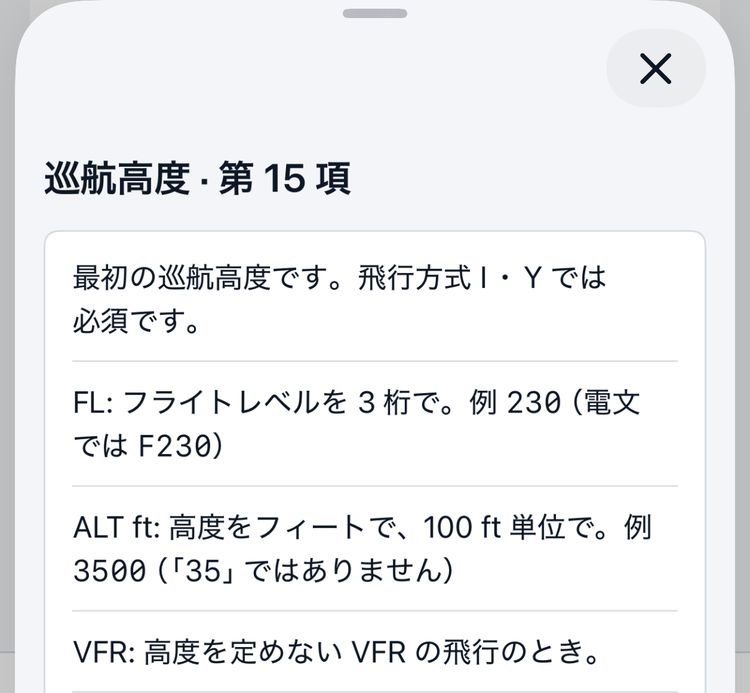
項目の説明第 15 項

巡航高度(第 15 項)の説明。最初の巡航高度で、飛行方式 I・Y では必須であること。FL はフライトレベルを 3 桁で(例 230、電文では F230)、ALT ft は 100 ft 単位のフィートで(例 3500)、VFR は高度を定めない VFR の飛行のとき、と書き方を示している。
項目名の横の i から、意味と書き方の説明を開けます。項目名は、SWIM と同じ英語の名前と日本語を 2 行で表示します。

入力した計画(例)IFR · VFR

IFR

識別・型式
JA0001TBM9/L
出発・EOBT
RJNA0530Z14:30 JST
速度・高度・経路
N0290 F230KCC Y312 GTC
目的地・所要
RJSN0050ALTN RJSS

VFR

識別・型式
JA0000C172/L
出発・EOBT
RJTF0345Z12:45 JST
速度・高度・経路
N0110 A085KARAKIDA SAGAMIKO KOFU SUWAKO
目的地・所要
RJAF0100
EOBT は日本時間で入力し、UTC に換算して送ります(2026/10/13、IFR は 14:30 JST が 0530Z、VFR は 12:45 JST が 0345Z)。IFR は実線、VFR は破線の札で示します。登録記号と時刻は架空の例です。IFR の経路は AIP Japan ENR 3.3(AIRAC 2610)、巡航高度は ENR 1.1.6 によります。

5確認と送信

送信は、必ずご自身の操作で行います。

あなたがすること2 項目

  1. 計画の要約と ICAO 形式の平文確かめる

  2. 「SWIM へ送信する」押す

AirBinder がすること

  • あなたの操作を受けて、あなたの SWIM アカウントで SWIM へ送ります。
  • SWIM が停止中・保守中のときは、送信を止めます。
  • 届いたかを確かめられないときは、内容を変えた送信を止めて二重の通報を防ぎます。

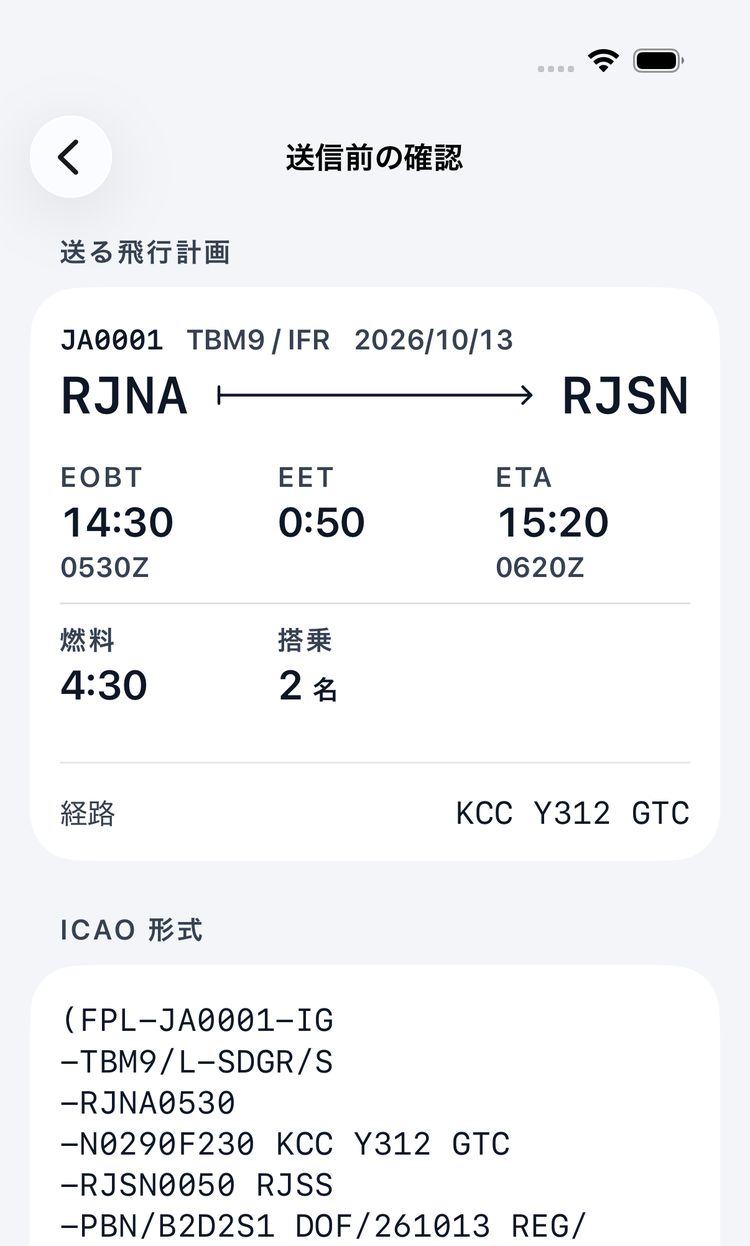
送信前の確認IFR JA0001

IFR の計画の送信前の確認の画面。JA0001、TBM9、RJNA から RJSN、2026/10/13、EOBT 14:30(0530Z)、所要時間 0:50、到着の目安 15:20(0620Z)、経路 KCC Y312 GTC。その下に ICAO 形式の平文(途中まで)。
計画の要約と ICAO 形式の平文を確かめてから送ります。

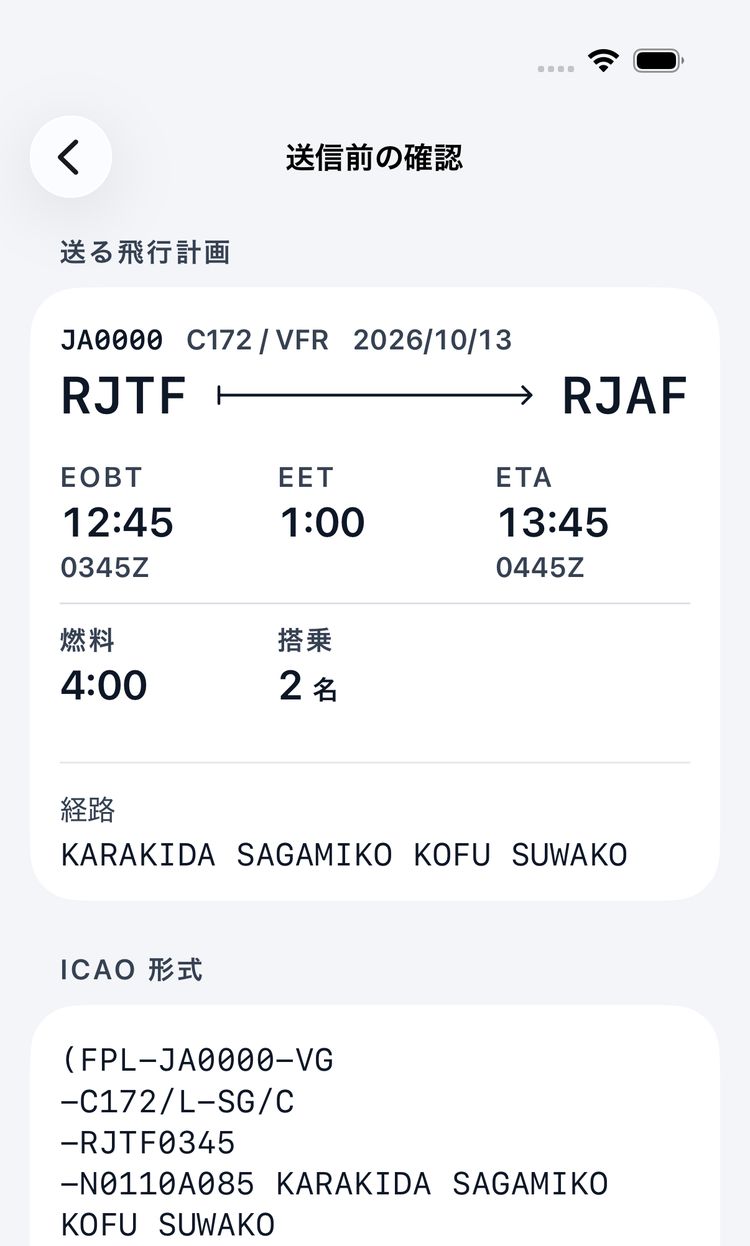
送信前の確認VFR JA0000

VFR の計画の送信前の確認の画面。JA0000、C172、RJTF から RJAF、2026/10/13、EOBT 12:45(0345Z)、所要時間 1:00、到着の目安 13:45(0445Z)、経路 KARAKIDA SAGAMIKO KOFU SUWAKO。その下に ICAO 形式の平文(途中まで)。
ICAO 形式は参考表示です。SWIM 側の変換が正となります。

ICAO 形式の平文(例)

IFR名古屋 RJNA から新潟 RJSN、航空路 Y312
(FPL-JA0001-IG-TBM9/L-SDGR/S-RJNA0530-N0290F230 KCC Y312 GTC-RJSN0050 RJSS-PBN/B2D2S1 DOF/261013 REG/JA0001 OPR/TARO SORA RMK/MSN=PO TRNG-E/0430 P/002 C/TARO SORA)
VFR調布 RJTF から松本 RJAF、位置通報点と地名で経路を示す
(FPL-JA0000-VG-C172/L-SG/C-RJTF0345-N0110A085 KARAKIDA SAGAMIKO KOFU SUWAKO-RJAF0100-DOF/261013 REG/JA0000 OPR/TARO SORA RMK/MSN=PO TRNG-E/0400 P/002 C/TARO SORA)

手順 4 の例の計画を ICAO 形式にしたもので、写真の画面の平文と同じです(第 19 項を含みます)。登録記号・氏名と時刻は架空のものです。第 18 項の OPR/ と RMK/MSN= は、個人の書き方を確認中です。

試しに送らないでください

2026 年 4 月の質疑応答(No.6)の時点で、ブラウザの試験環境はなく、Web API の試験環境は検討中とされています(試験の希望は FAIB に問い合わせるよう案内されています)。送った電文は、実際の通報として FAIB に届きます。実際に飛ぶ予定の計画だけを送ってください。

6受理の確認

SWIM の「受付」は、まだ受理ではありません。

受理済になったことを確かめてください。

あなたがすること3 項目

  1. 状態「受理済」を確かめる

    フライトの一覧と詳細で確かめます。

  2. 「確認中」のまま変わらないSWIM ポータルか FAIB

    変わらないときや急ぐときは、SWIM ポータルで確かめるか、FAIB に問い合わせます。

  3. 「却下」直して通報し直す

    メッセージを読み、直して通報し直します。

AirBinder がすること

  • 送信から 24 時間まで、受理されたかを自動で確かめます。
  • SWIM の通報一覧で受理(ACK)を確かめたときだけ「受理済」と表示します。それまでは「確認中」です。
  • 運航情報官からのメッセージを表示します。
  • 結果のプッシュ通知は準備中です。
  1. あなたの操作

    送信

    内容を確かめて、ご自身の操作で送ります。

  2. SWIM の応答

    SWIM 受付

    SWIM が電文を受け取りました。受理ではありません。

  3. 自動で確認

    確認中・審査中

    送信から 24 時間まで、受理されたかを自動で確かめます。

  4. ACK を確かめたとき

    受理済(ACK)

    SWIM の通報一覧で ACK を確かめたときだけ表示します。

送信の直後VFR JA0000
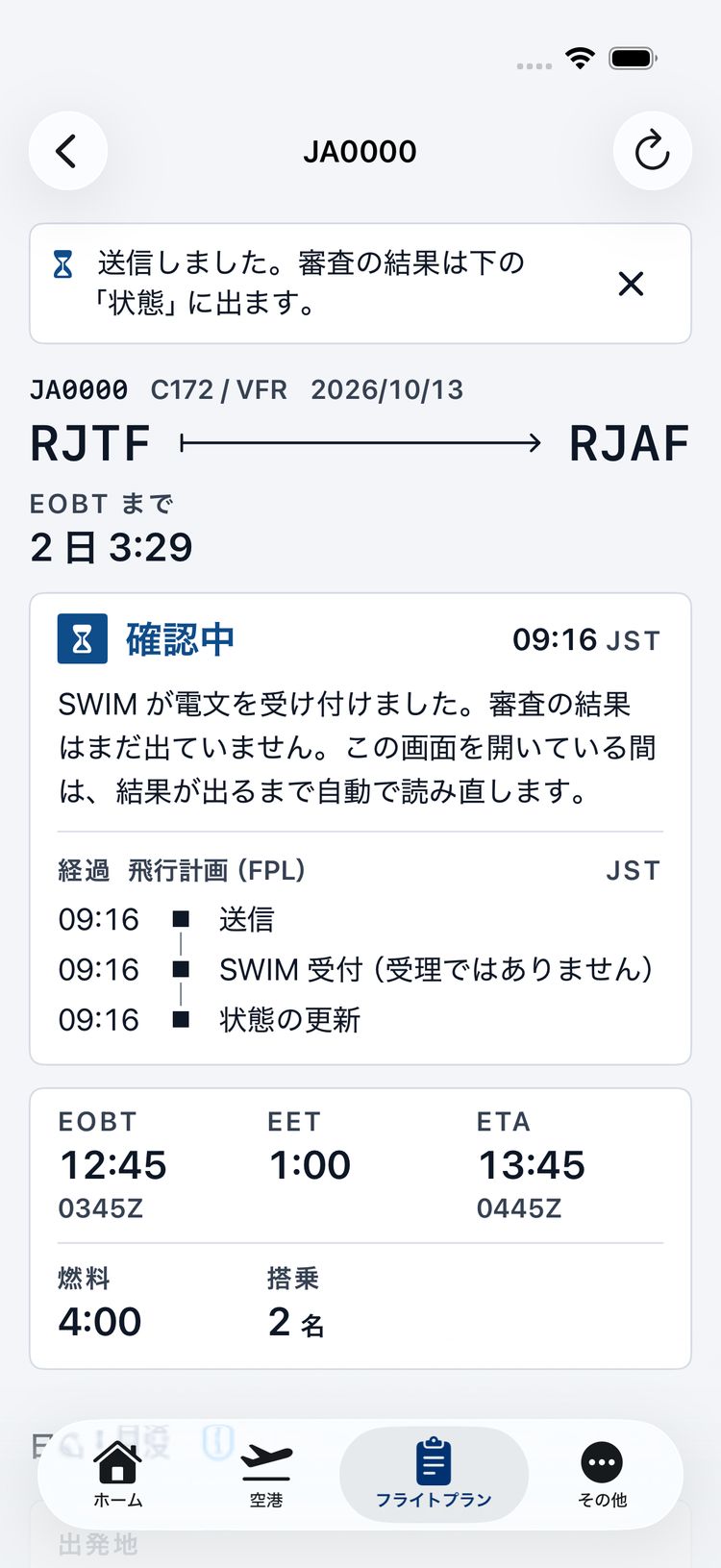
VFR のフライトの詳細の画面。上に「送信しました。審査の結果は下の『状態』に出ます。」の帯。JA0000、C172、2026/10/13、RJTF から RJAF。状態は砂時計の印とともに「確認中」09:16 JST、「SWIM が電文を受け付けました。審査の結果はまだ出ていません。この画面を開いている間は、結果が出るまで自動で読み直します。」。経過に送信、SWIM 受付(受理ではありません)、状態の更新が、どれも 09:16 で並ぶ。
SWIM が受け付けた段階では「確認中」です。

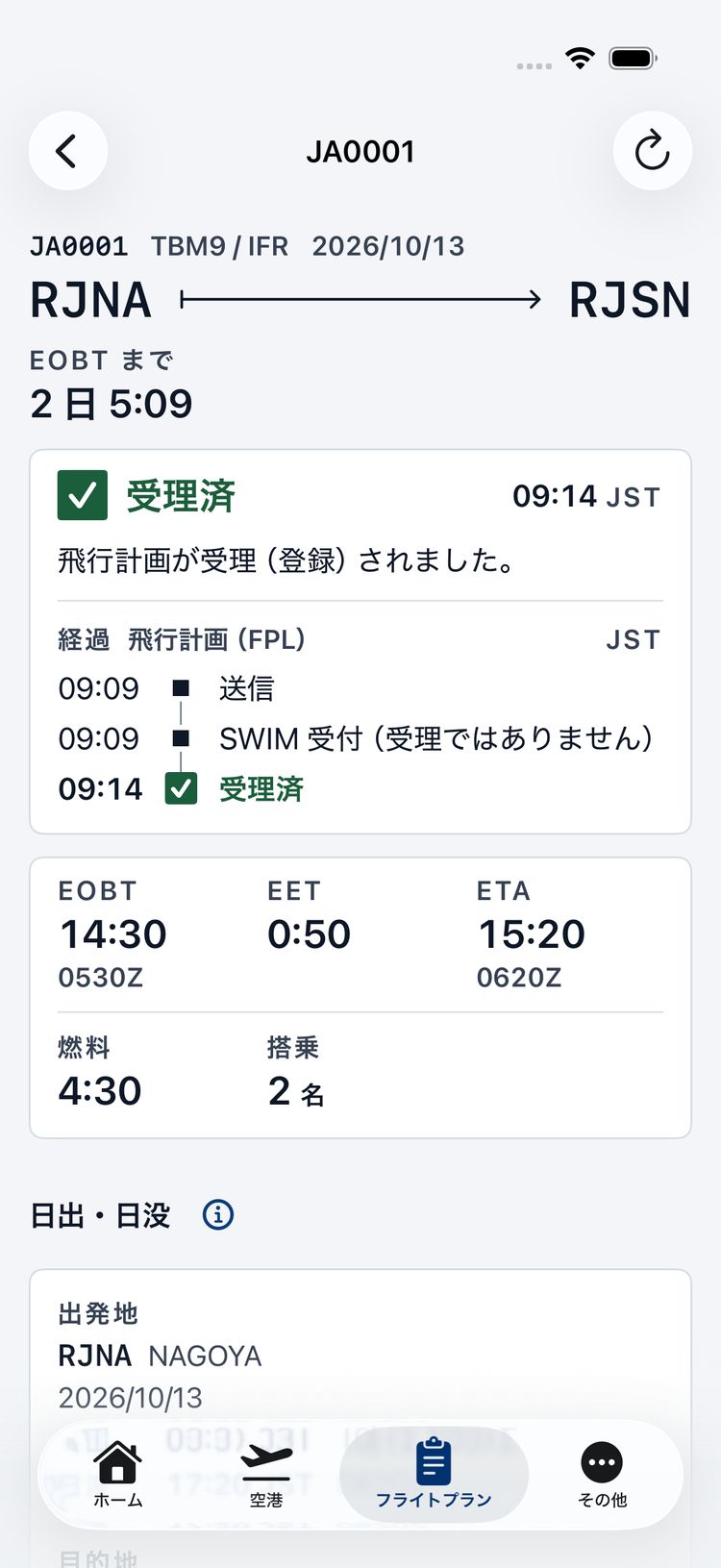
受理(ACK)の後IFR JA0001

IFR のフライトの詳細の画面。JA0001、TBM9、2026/10/13、RJNA から RJSN。状態はチェックの印とともに「受理済」09:14 JST、「飛行計画が受理(登録)されました。」。経過に、送信 09:09、SWIM 受付(受理ではありません)09:09、受理済 09:14 が並ぶ。
経過には、受付と受理を分けて並べます。

画面は、試験用のデータによる架空のものです。受理までの時間は一定ではありません(公式の資料に目安は示されていません)。

受付・確認中・審査中・受理済・却下の意味(コラム)

7到着・出発・変更・取消

到着・出発の通報も、同じアプリから送れます。

保有機登録がないと送れない場合があります 確認中

あなたがすること4 項目

  1. 着陸したら到着の通知

    到着の通知(航空法 第 98 条)をします。SWIM で行うなら、到着(ARR)を送ります。

  2. 出発(DEP)必要に応じて送る

    管制塔などのある飛行場での扱いは確認中です。

  3. 計画を変えるとき変更(CHG)

  4. 飛ばないとき取消(CNL)

AirBinder がすること

  • シートで内容を確かめてから送る、2 段の操作にしています。
  • 自動では送りません。
  • 送ったものの状態を、同じように表示します。

到着の通知(航空法 第 98 条)(コラム)

8記録

通報の記録は、PDF にして保存・印刷できます。

あなたがすること2 項目

  1. 記録の PDF必要に応じて保存・印刷

  2. 連携の後に SWIM ポータルで送った通報取り込む

    「その他」>「SWIM アカウント」の「SWIM から履歴を取り込む」で取り込みます。

AirBinder がすること

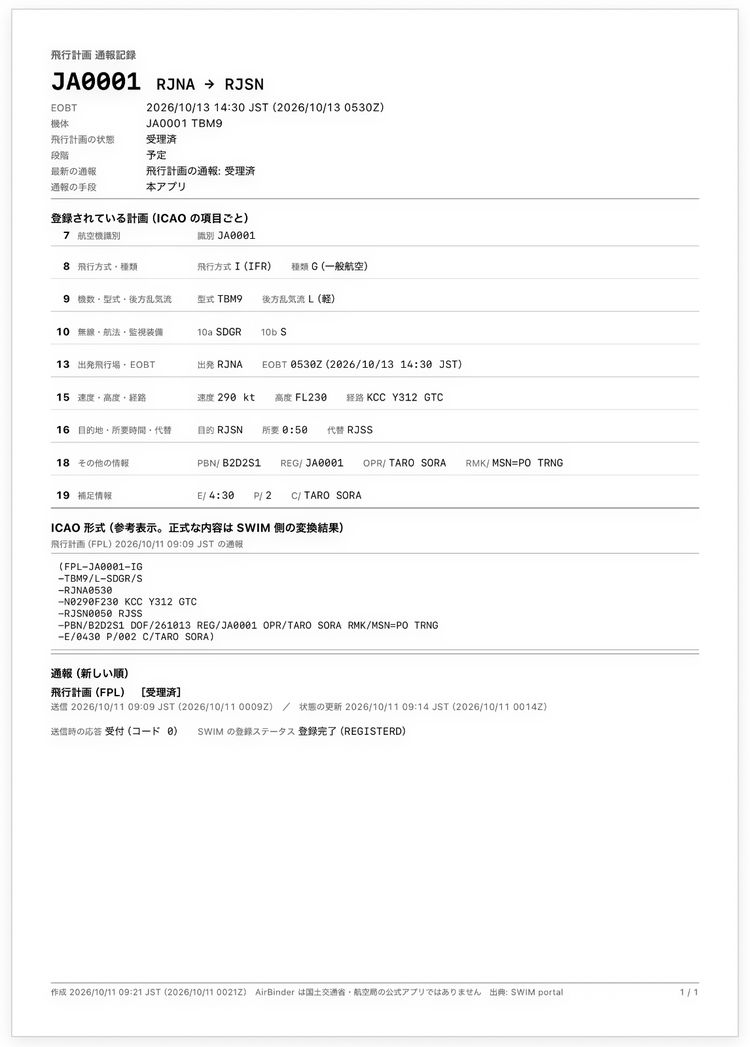
  • 通報の記録を A4 1 枚の PDF にします。
  • SWIM の通報一覧に載っている通報を取り込みます。電話などで通報したものは、保有機登録をした機体の分だけ SWIM に表示されると案内されています(取り込めるかは確認中です)。

記録の PDFA4

IFR の JA0001(RJNA から RJSN)の記録の PDF。飛行計画 通報記録、EOBT 2026/10/13 14:30 JST(0530Z)、機体、飛行計画の状態(受理済)、ICAO の項目ごとの登録内容、ICAO 形式の平文、通報の記録(10/11 09:09 JST に送信、09:14 JST に受理済)。
記録の PDF(開発中のアプリで作成)。登録記号・氏名・時刻は架空のものです。

通報できないとき

通報できないときは、AirBinder に頼らず通報してください。

SWIM の停止・障害、通信の状態、AirBinder の保守などにより、通報できないことがあります。その場合は、AirBinder に頼らず、SWIM ポータル(ブラウザ)や FAIB への電話などで通報してください。

急ぎのとき・通報できないとき

次に読む